






Configuration requise▲
Afin de ne pas perdre de temps à télécharger Turbo Delphi, il est important de vérifier que vous pourrez l'installer et l'utiliser. La configuration minimale recommandée par Borland est la suivante :
- les plates-formes Windows suivantes sont prises en charge :
- Windows 2000 (SP2 ou toute version supérieure et les mises à jour de sécurité recommandées),
- Windows XP Professionnel,
- Windows Server 2003,
- Windows Vista ;
- Microsoft Internet Explorer 6.0 SP1 ou toute version ultérieure ;
- Turbo Delphi nécessite environ 821 Mo d'espace disque pour l'option d'installation complète ;
- Le .NET Framework version 1.1 nécessite environ 150 Mo d'espace disque ;
- Le SDK .NET Framework version 1.1 nécessite environ 850 Mo d'espace disque ;
- Pentium II 450 MHz ou supérieur (Pentium III 850+ MHz recommandé) ;
- 256 Mo de mémoire vive (512 Mo recommandé) ;
- Moniteur de résolution VGA ou supérieure ;
- Souris ou autre dispositif de pointage.
Lors de l'installation de Turbo Delphi, s'il manque un des prérequis, il le signalera. Dans ce cas, allez dans le chapitre Installation des prérequis plus bas dans cette page.
Téléchargement▲
Le fichier est disponible ici :
https://delphi.developpez.com/telecharger/detail/id/1658/Turbo-Delphi-Explorer
Une fois le fichier téléchargé, lancez l'exécutable. Il va de lui-même effectuer l'installation.
Installation▲
Enregistrement sur le site de Borland▲
L'installation va ensuite vous proposer d'obtenir la clé sur le site de Borland. Cette clé sera indispensable pour pouvoir utiliser Turbo Delphi.
Embarcadero ne fournit plus de clé pour Turbo Delphi Explorer. Nous laissons toutefois le téléchargement ainsi que les instructions pour installer la clé pour les personnes disposant d'une ancienne clé.
Installation de la clé▲
La clé est envoyée par CodeGear sous la forme de mail. Ce mail contient une pièce jointe (la clé) qu'il faut placer sur votre disque dur au bon endroit.
Il faut enregistrer cette clé dans le dossier suivant :
Windows 2000/2003/XP : C:\Documents and Settings\[utilisateur]
Windows Vista : C:\Users\[utilisateur]
Où [utilisateur] est le nom de session que vous utilisez sur l'ordinateur.
Installation du logiciel▲
Au lancement de l'installation, l'installateur va vous demander où mettre les fichiers temporaires d'installation :
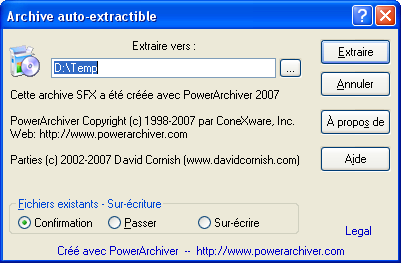
Donnez un nom de répertoire vide de préférence et validez. Une fois les fichiers décompressés, le programme d'installation de Turbo Delphi va commencer :
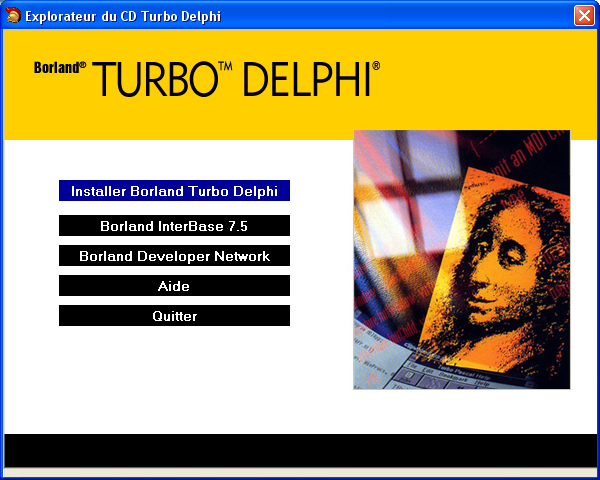
Cliquez sur Installer Borland Turbo Delphi.
À ce moment, s'il manque un des prérequis, l'installation va échouer. Reportez-vous à Installation des prérequis.
Une fois les prérequis installés, lancez le fichier Install.exe situé dans le répertoire où vous avez décompressé les fichiers.
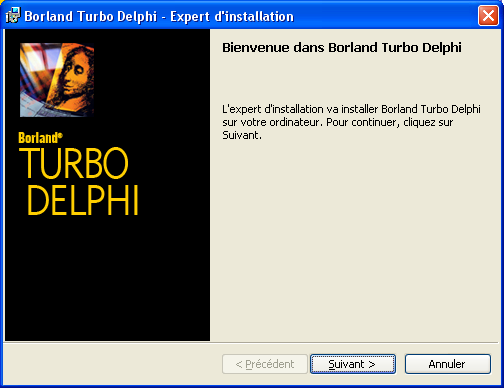
Si les prérequis sont bien présents, l'écran suivant va apparaître pour confirmer l'installation :
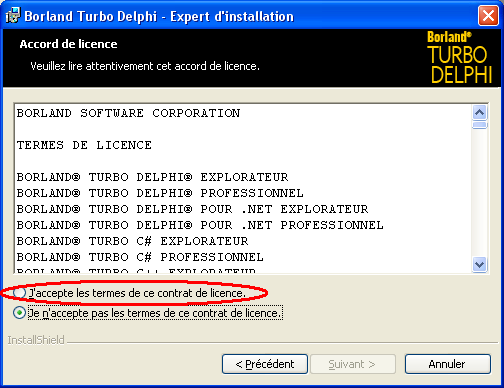
Acceptez ensuite le contrat de licence :
Renseignez ensuite votre nom (ce n'est que pour information et n'est pas envoyé à CodeGear) :
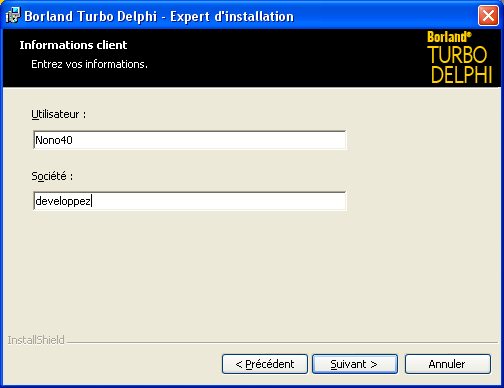
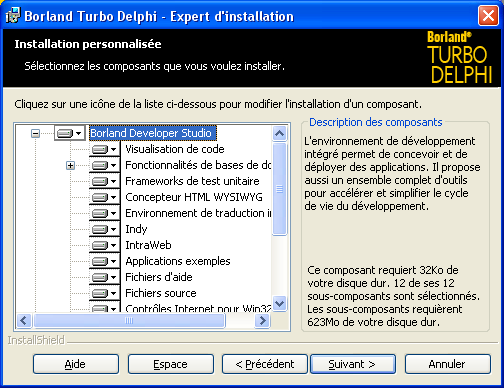
Vous pouvez ensuite sélectionner les composants à installer. Nous vous recommandons de laisser l'installation par défaut à ce moment.
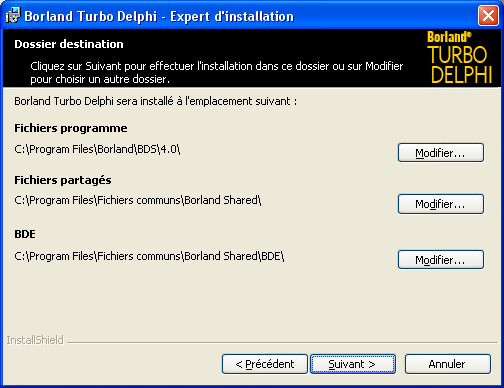
Sélectionnez ensuite les répertoires d'installation.
Sélectionnez ensuite le type de composants de la palette serveurs qui sera installé. Choisissez la version d'Office que vous comptez utiliser avec Delphi. Si vous ne savez pas laquelle choisir ou si vous possédez une version plus récente d'Office alors choisissez Office 2000.

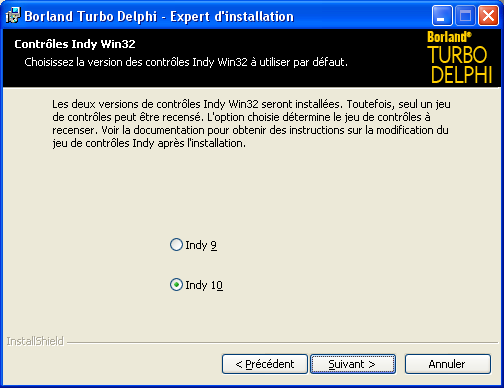
Sélectionnez ensuite la version de composants Indy qui sera installée. Si vous voulez utiliser des applications faites avec la version 9 alors sélectionnez Indy 9. Si vous ne savez pas et dans tous les autres cas, sélectionnez Indy 10.
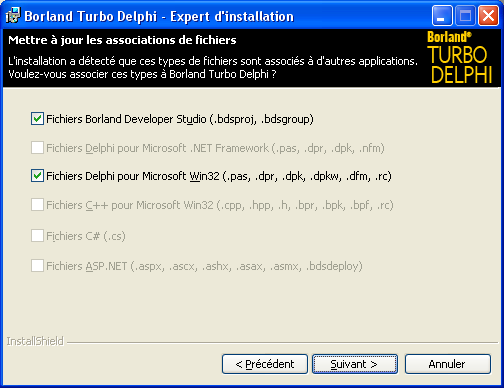
Sélectionnez ensuite les types de fichiers qui doivent être associés à Turbo Delphi. Si vous avez une autre version de Delphi, vous pouvez refuser l'association.
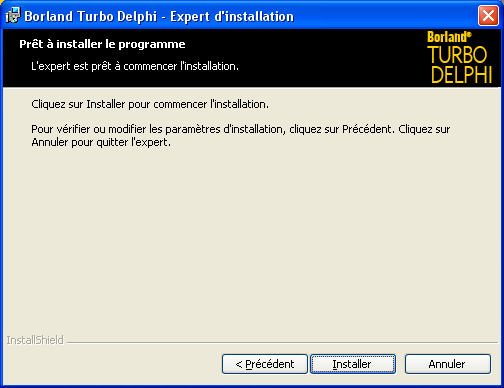
Tout est prêt ! Il n'y a plus qu'à lancer l'installation.
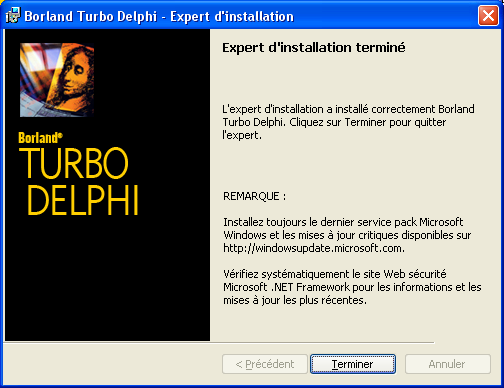
Une fois terminé, vous aurez le message de fin suivant :
Premiers pas avec Turbo-Delphi▲
Sur la page d'accueil de Turbo-Delphi, vous trouverez toutes les informations utiles pour bien débuter.
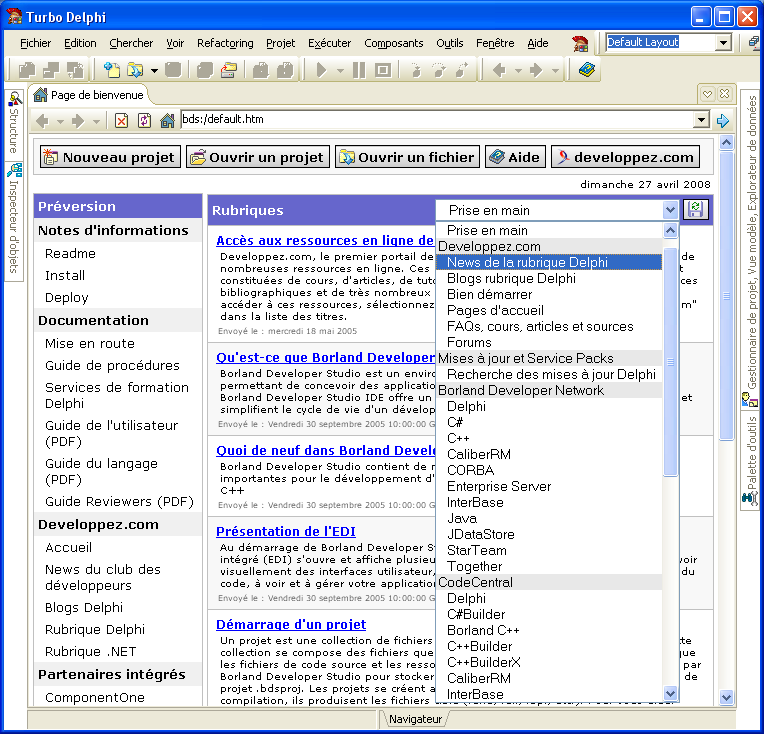
Dans la liste déroulante (sur la droite dans l'image ci-dessus), vous disposez de tous les liens utiles vers les ressources de www.developpez.com. Ces pages sont liées à des flux RSS stockés sur le serveur de Developpez. Elles sont donc régulièrement mises à jour en fonction des nouveautés.
Dans le menu de gauche, vous pourrez accéder directement aux index des rubriques de www.developpez.com liées à Turbo Delphi. N'hésitez pas à les parcourir régulièrement afin d'être au courant des dernières nouveautés !
Installation des prérequis▲
Téléchargement▲
fichier zip contenant l'ensemble des prérequis est disponible ici :
https://delphi.developpez.com/telecharger-gratuit/turbo-delphi/fichiers/prereqs_fr.zip
Une fois le zip téléchargé, décompressez les fichiers dans un répertoire, puis lancez le fichier prereqs.exe situé dans le sous-répertoire install.
Cette petite application va se charger de tester les prérequis manquants et de les installer le cas échéant.
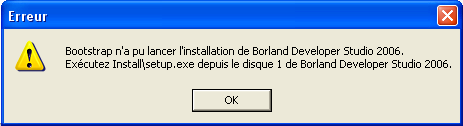
Une fois tous les prérequis installés, vous aurez peut-être l'erreur suivante, que vous pouvez ignorer sans problème :
Dotnet V1.1 redistribuable▲
En cas de besoin du FrameWork .NET V1.1, vous aurez la fenêtre suivante :
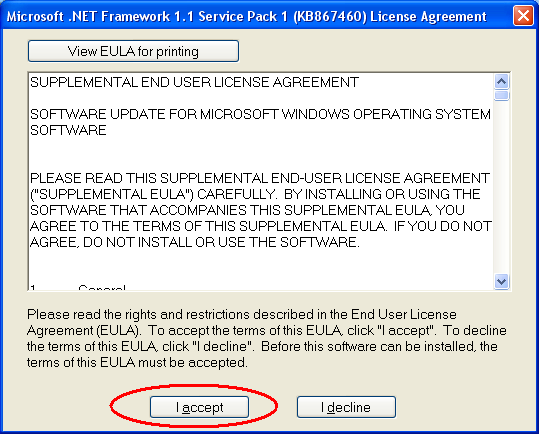
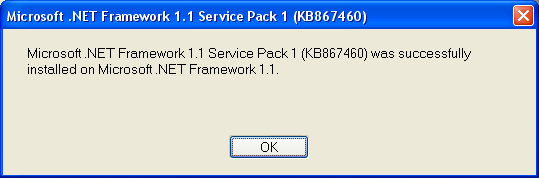
Il suffit de valider et d'accepter la licence et l'installation va s'effectuer.
Dotnet V1.1 SDK▲
En cas de besoin du SDK FrameWork .NET V1.1 vous aurez la fenêtre suivante :
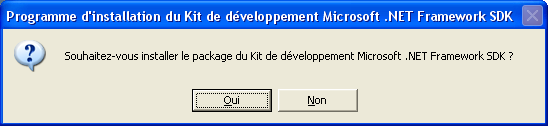
Cliquez sur Oui et vous aurez ensuite l'installation en elle-même :
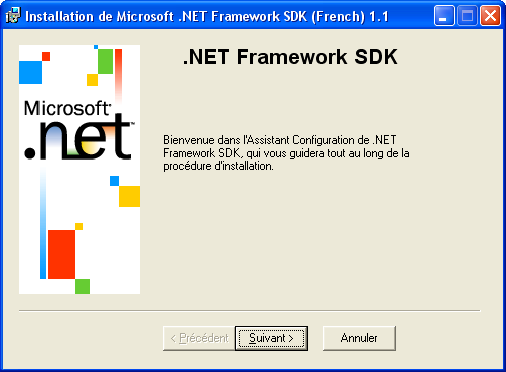
Il suffit de valider et d'accepter la licence et l'installation va s'effectuer.
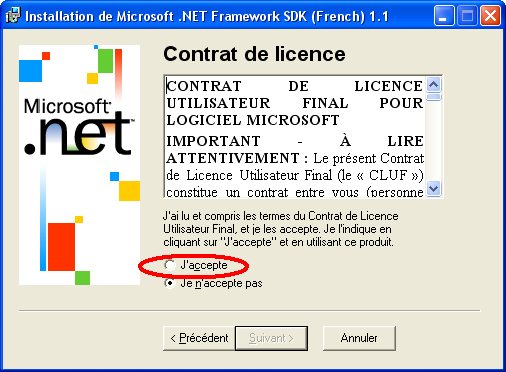
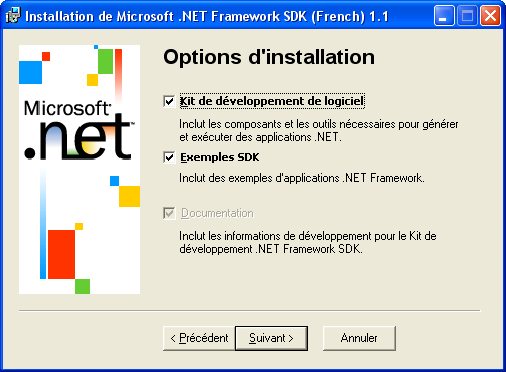
Choisissez ensuite les options d'installation ; les exemples ne sont pas indispensables au fonctionnement de Turbo Delphi.
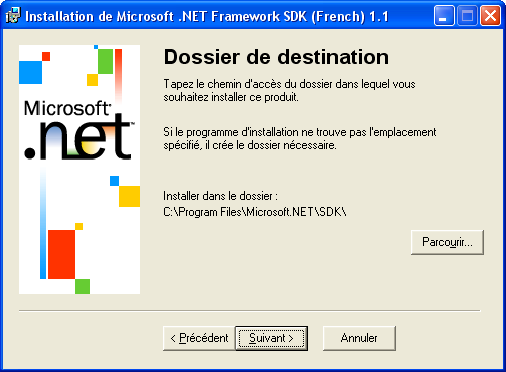
Choisissez ensuite le répertoire d'installation du SDK :
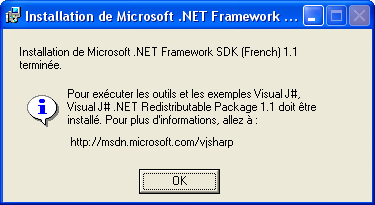
Une fois l'installation terminée, vous aurez le message suivant :
Redistribuable Visual J# V1.1▲
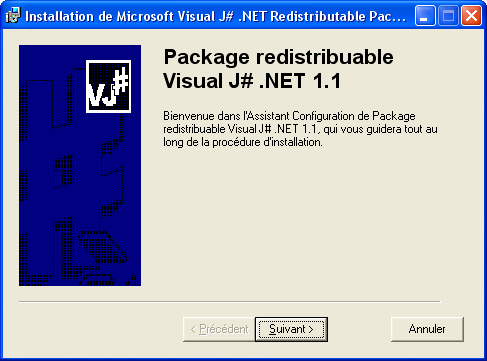
En cas de besoin du redistribuable Visual J# V1.1, vous aurez la fenêtre suivante :
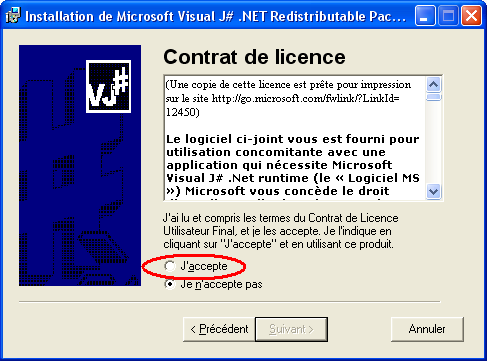
Acceptez la licence :
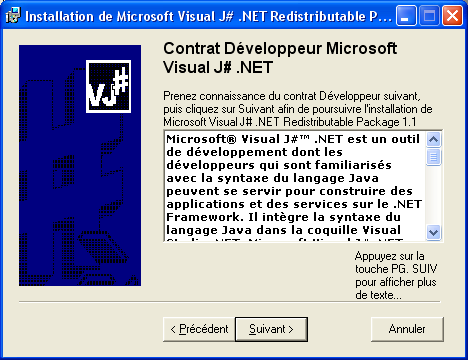
Validez ensuite le contrat de licence développeur :
Une fois l'installation terminée, vous aurez le message suivant :
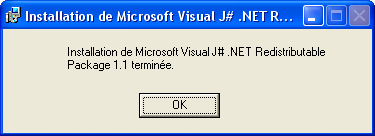
Vous aurez ensuite le message suivant pour l'installation de la localisation de J# :
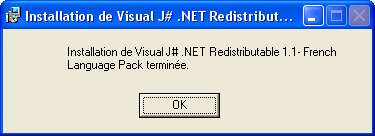
IE6 SP1▲
En cas de besoin, la mise à jour d'Internet Explorer va être effectuée. Si votre version est déjà à jour ou si vous avez la version 7, cette étape ne sera pas affichée.
MSXML4.0▲
En cas de besoin de l'installation de MSXML4, vous aurez le message suivant :
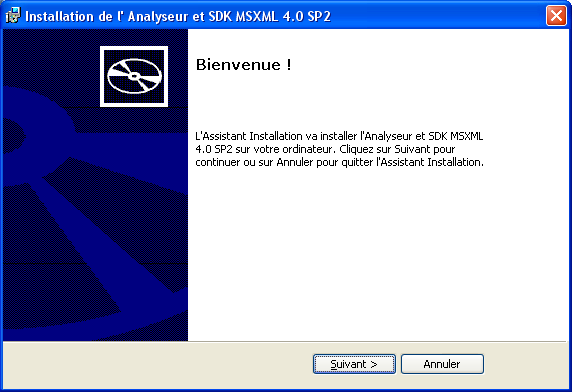
Acceptez le contrat de licence :
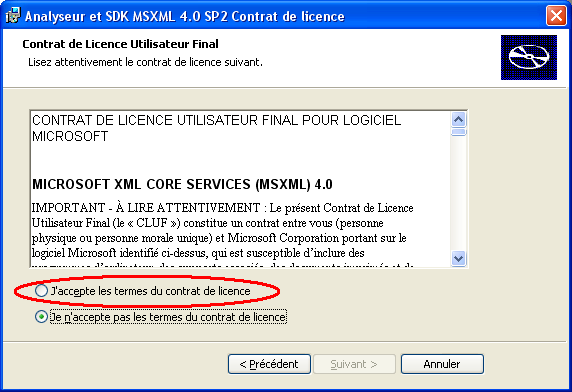
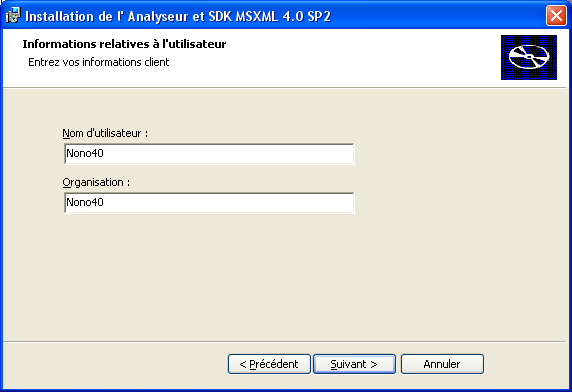
Puis entrez un nom d'utilisateur (qui n'est pas envoyé ni utilisé par la suite) :
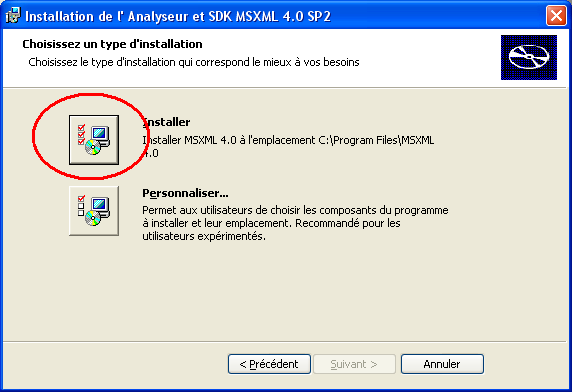
Cliquez ensuite sur le bouton Installer :
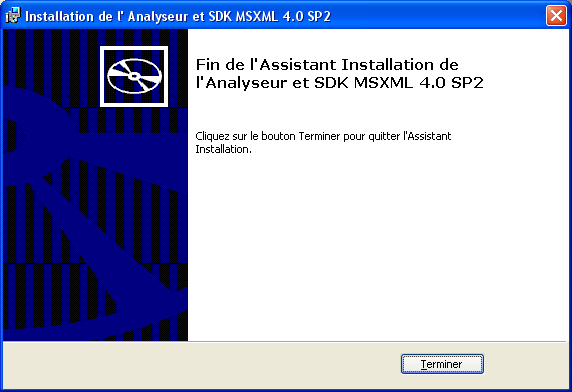
Une fois l'installation terminée, vous aurez le message suivant :
Remerciements▲
Merci à Claude LeloupProfil de Claude Leloup pour sa relecture.